以前、「マスプロ電工 デジタルレベルチエッカー【LCV2】レベル測定の方法」という記事で
レベル測定の方法をご紹介しました。
今回はその続きということで、測定した結果を本体に登録し、
さらに、本体に付属のSDカードに保存する方法をご紹介いたします。
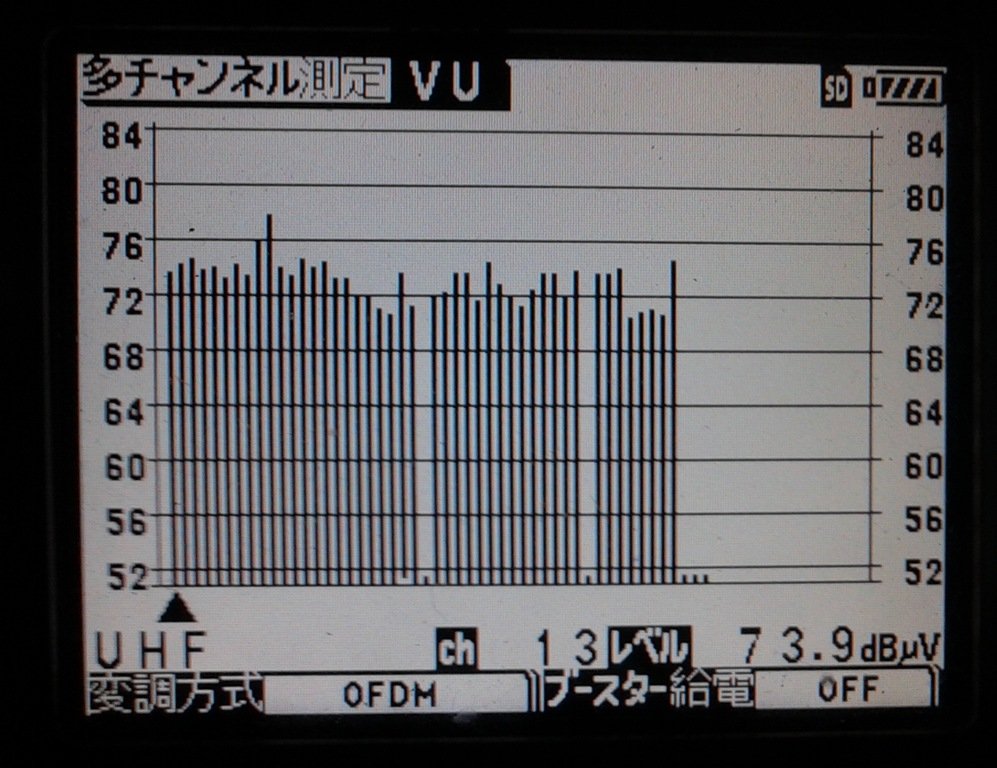
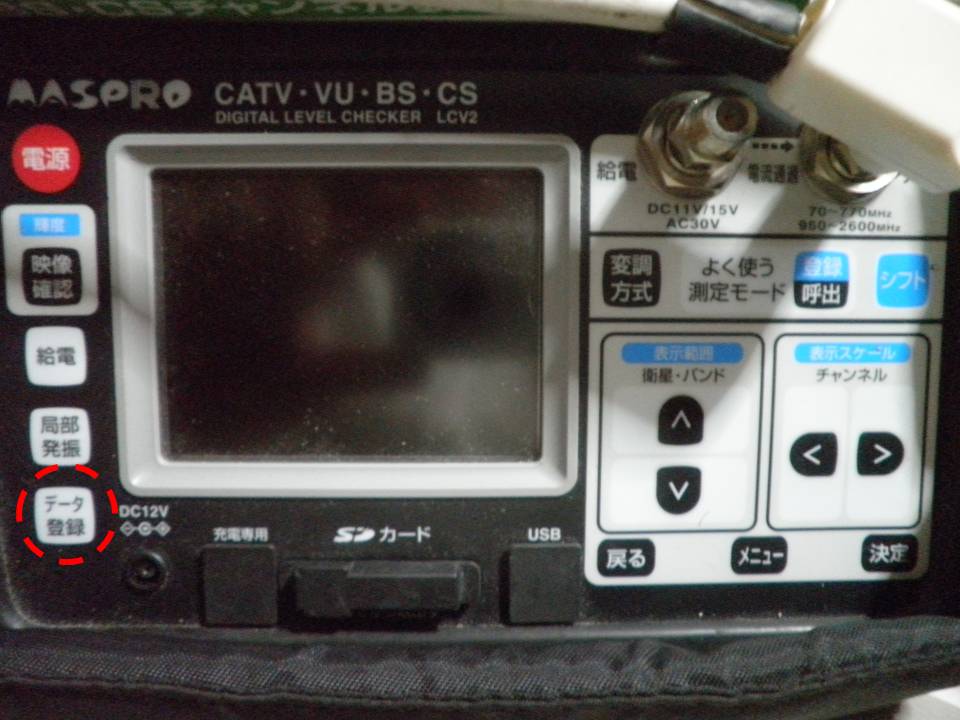
画像上段(今回は多チャンネル測定を行っている)の画面で画像下段の赤丸の 「データ登録」のボタンを押します。
OLYMPUS DIGITAL CAMERA
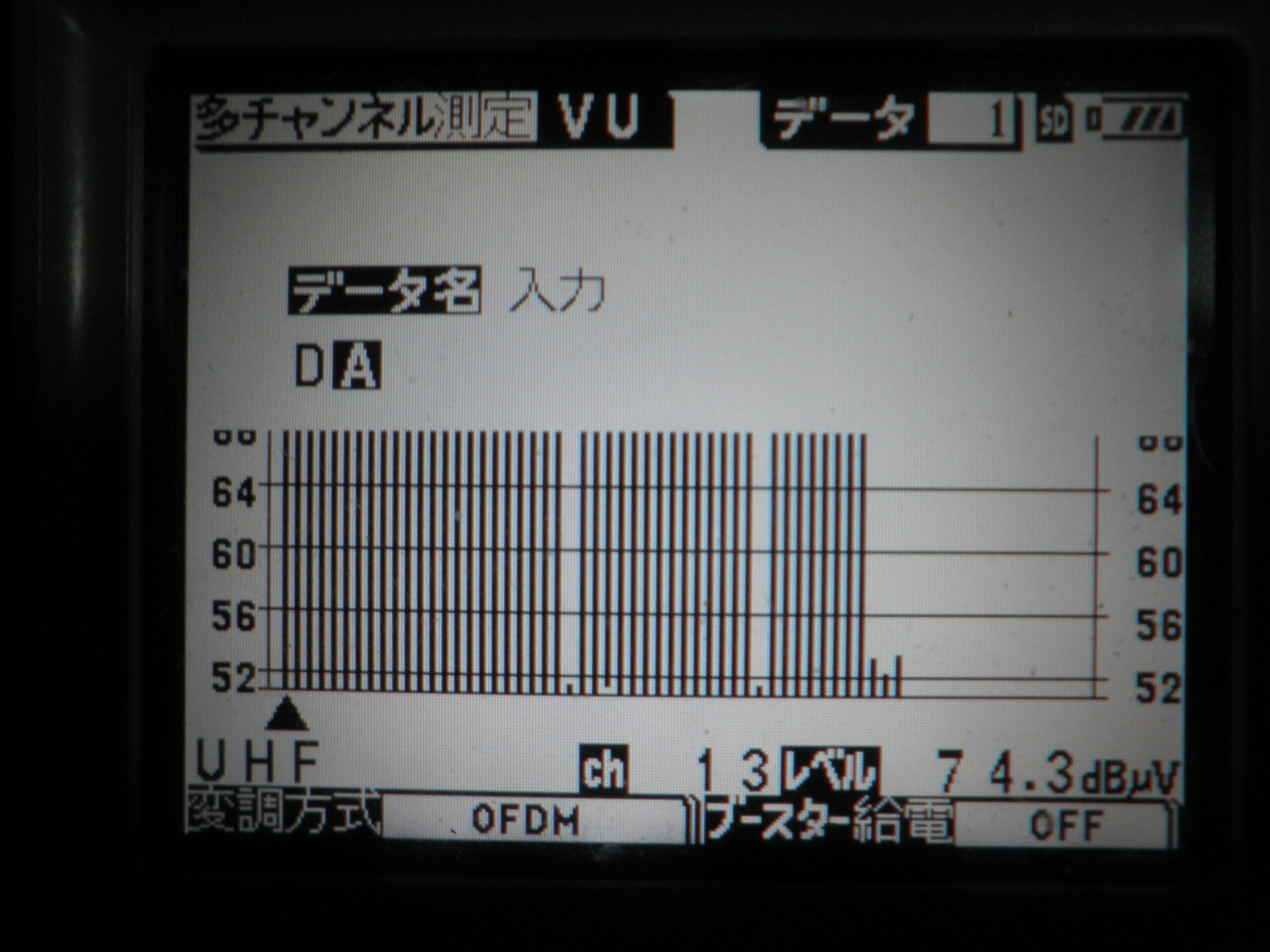
そうすれば上図のような画像登録画面になるのでデータ名を打ち込みます。
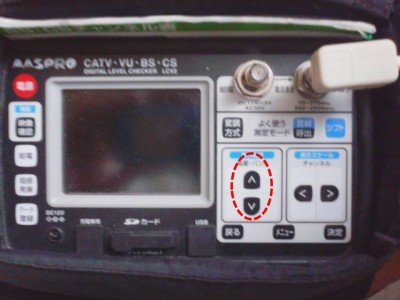 上下ボタンで英数字(0~9 A~Z ‐)を入れ
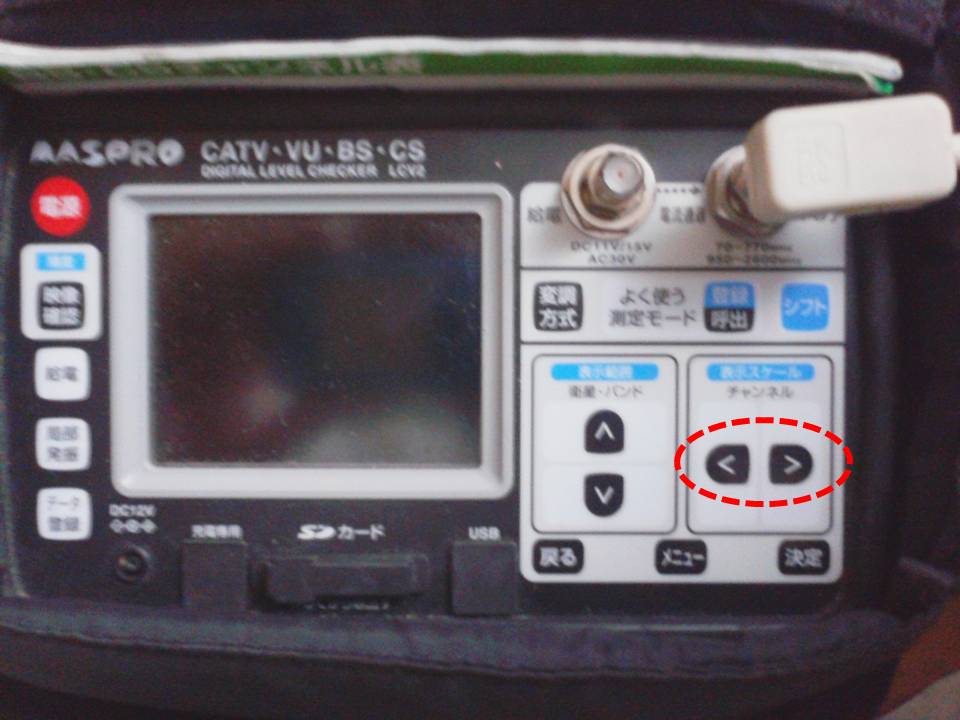 左右ボタンでカーソルを移動して文字を打ち込みます。
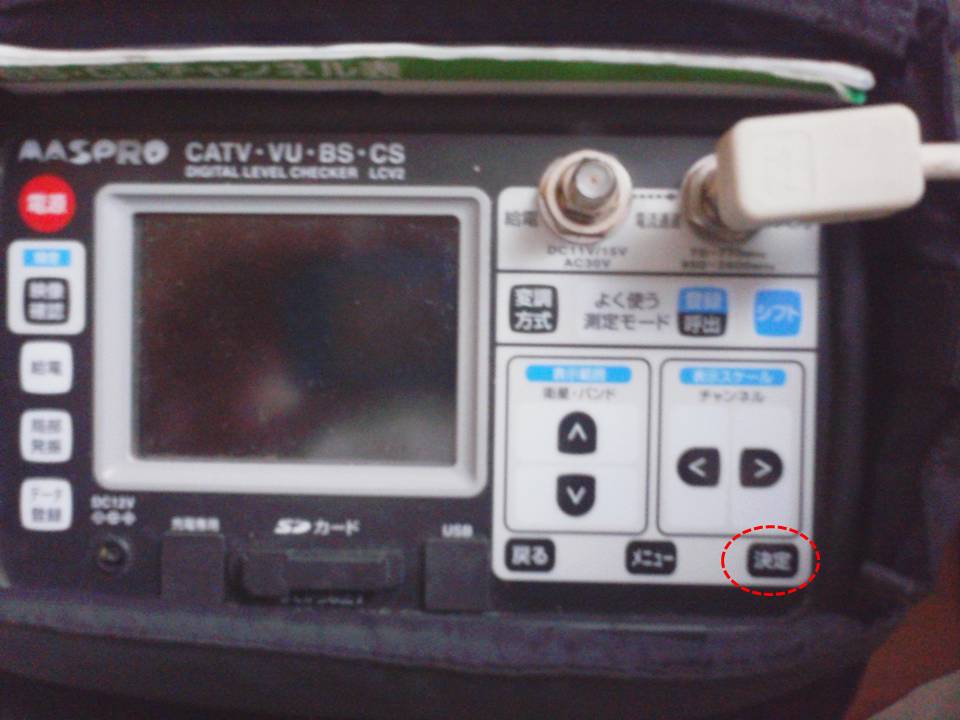 データ名を入れた後「決定」ボタンを押せば登録されます。
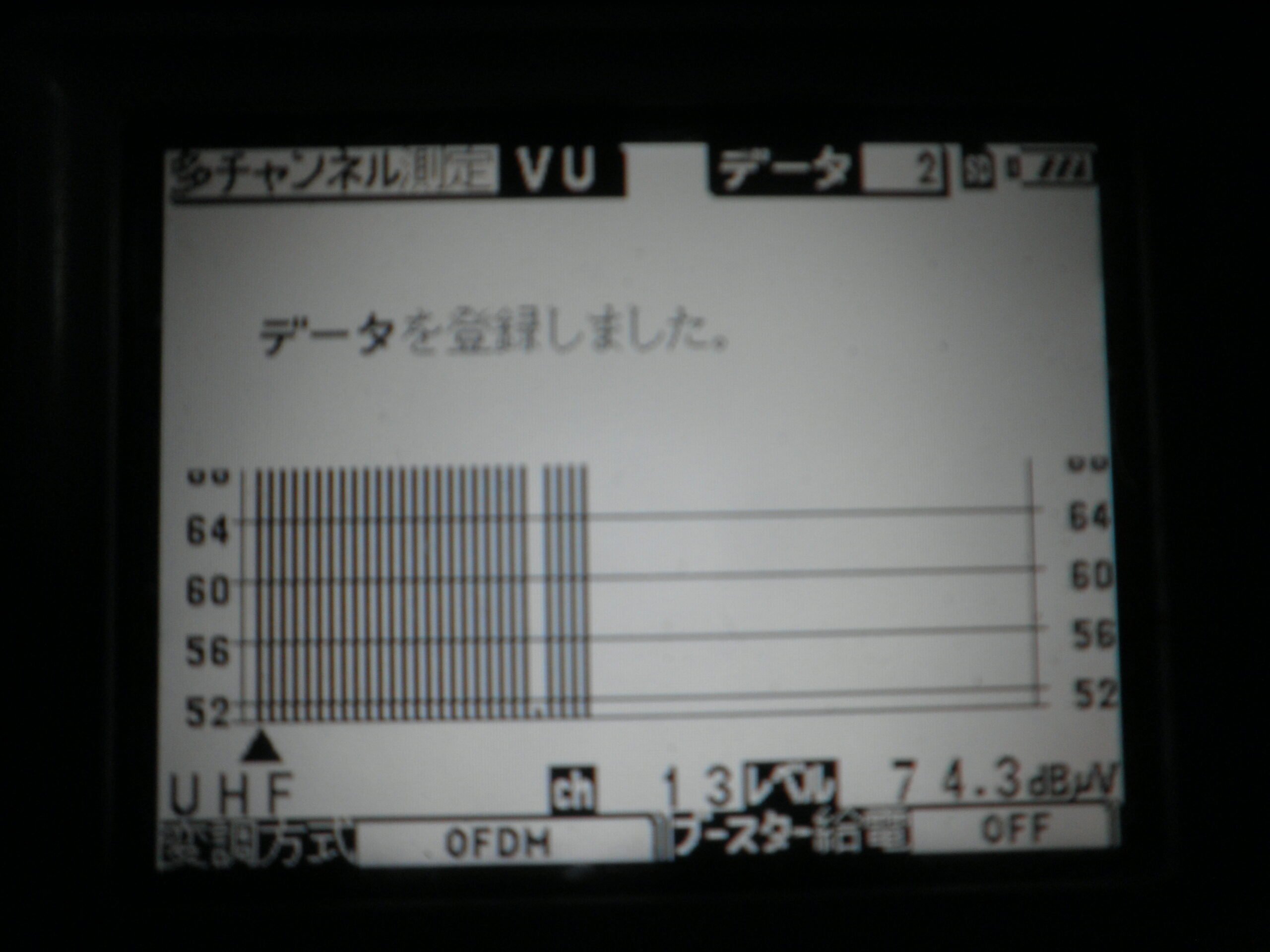
OLYMPUS DIGITAL CAMERA
登録できる項目及び件数は、レベル測定100件・BER測定50件コンスタレーション10件・スペクトラム測定10件・遅延プロファイル10件・スカパー!測定20件多チャンネル測定50件となっています。
これらより多い数のデータを保存するには
この本体に保存されているデータを「SDカード」に移さなければなりません。
しかし、このチェッカーは直接「SDカード」に記録することができないため、
一度本体に登録してから、「SDカード」にコピ-します。
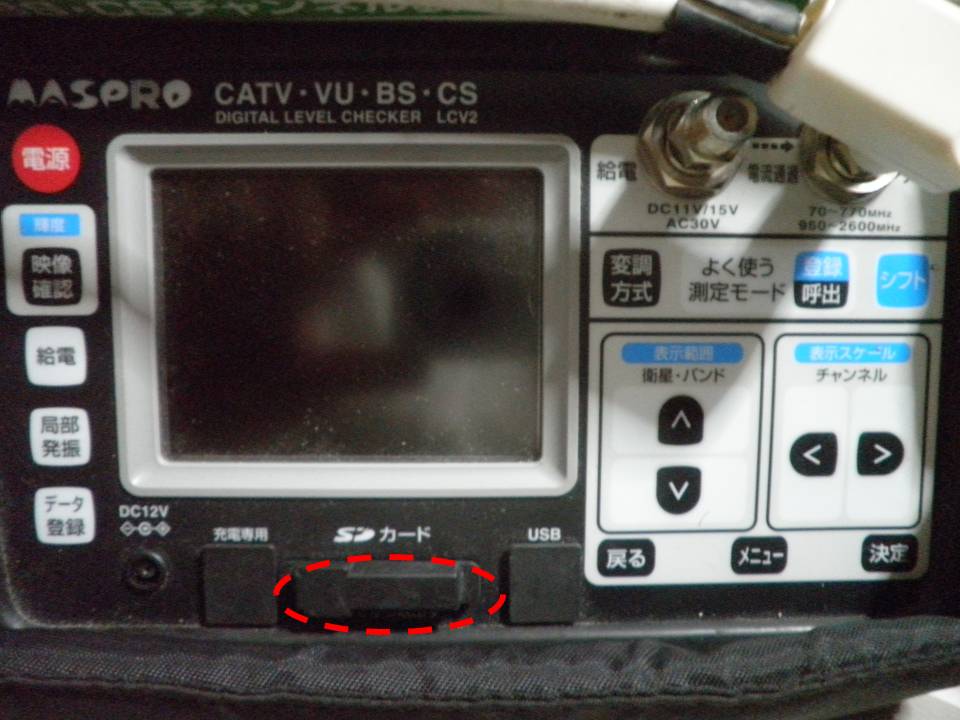 SDカードスロットのふたを開け
SDカードが入っているか確認します。
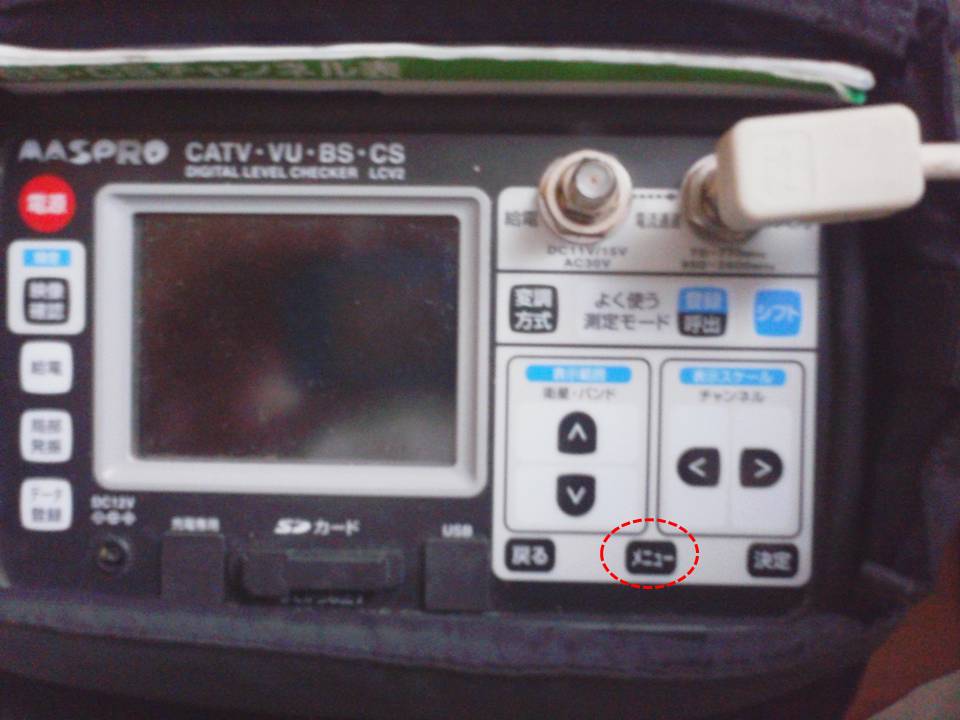 メニューボタンを押し
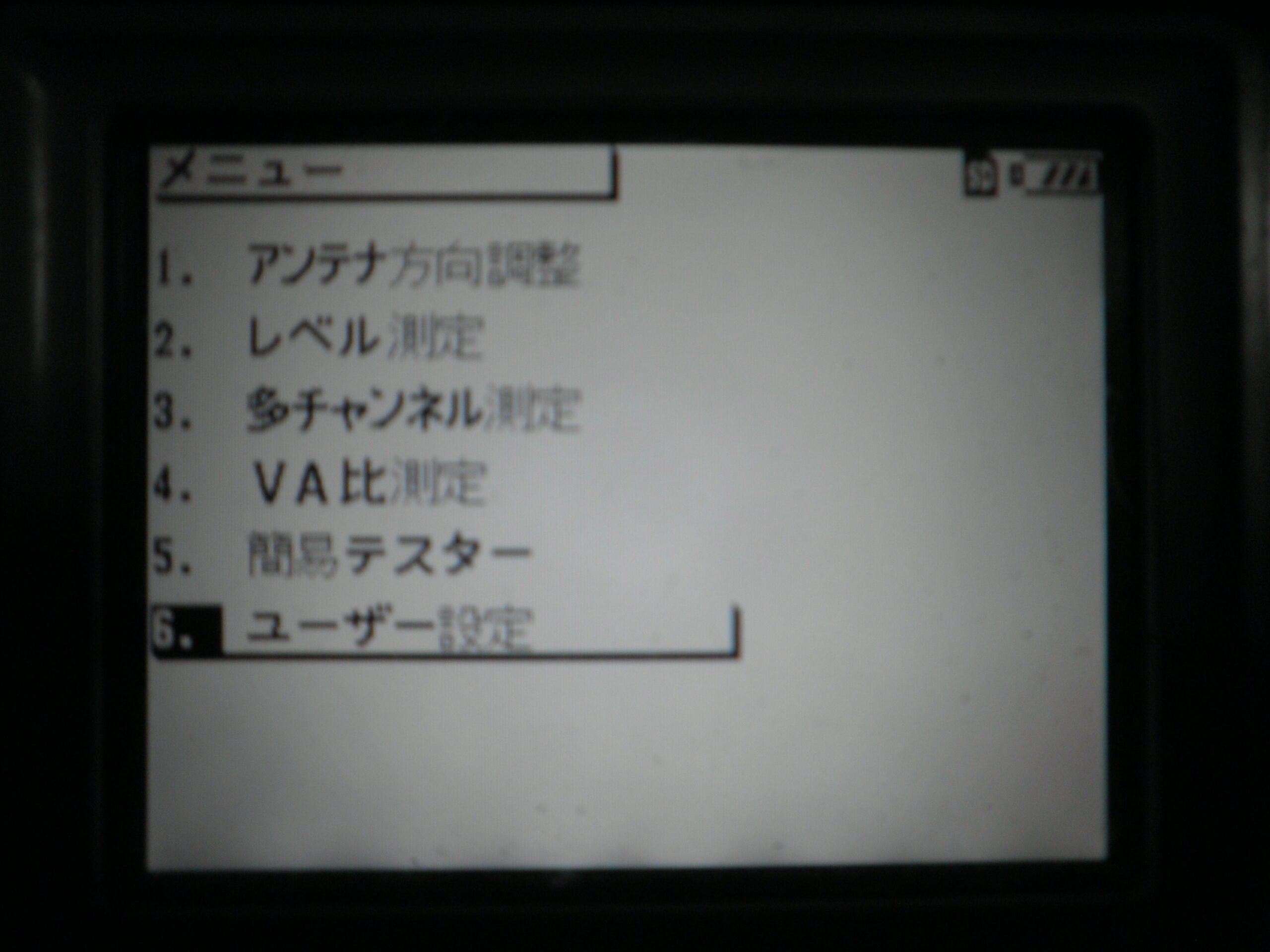
上下で「ユーザ設定」を選択し
「決定」を押します。
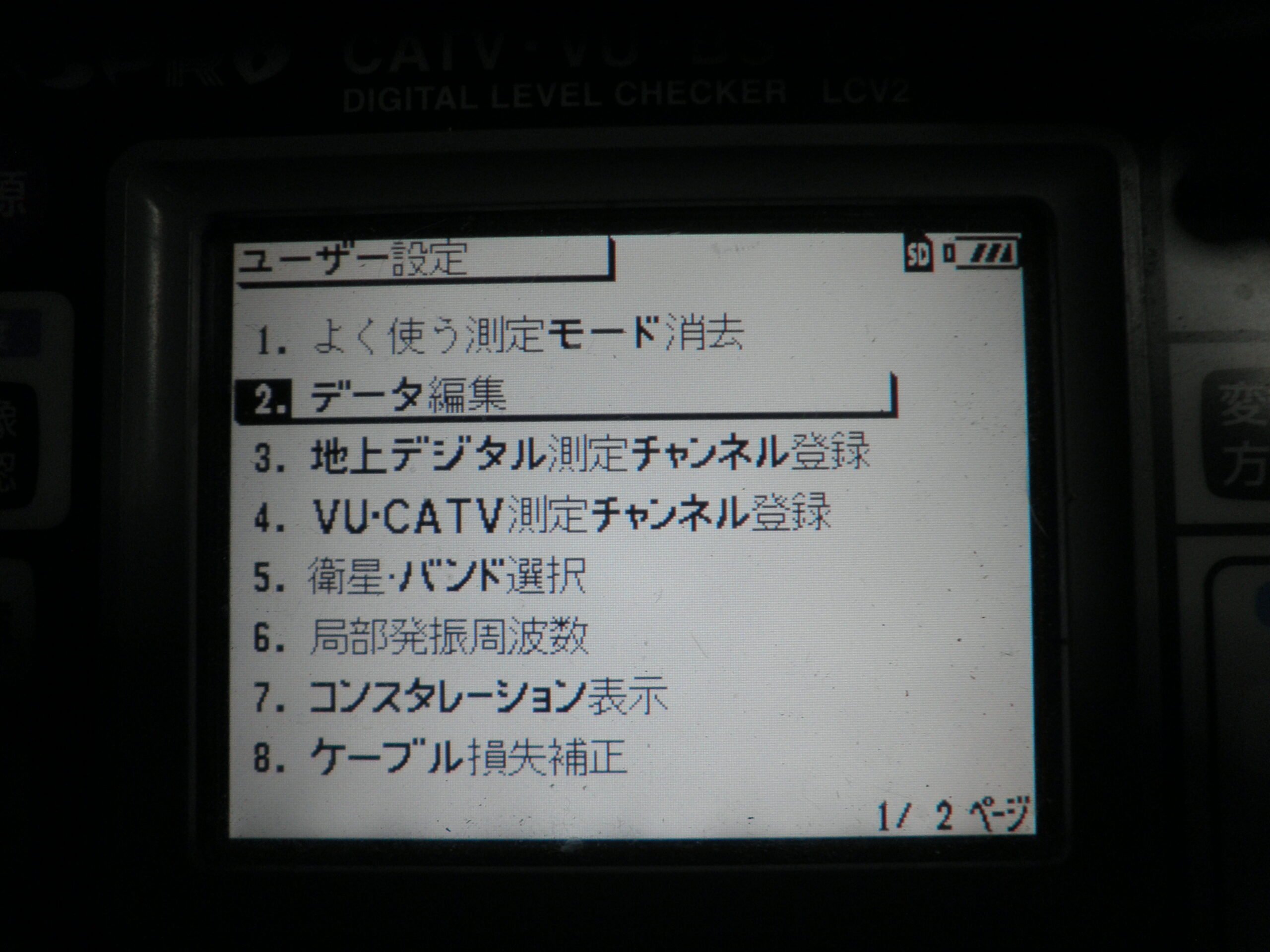
OLYMPUS DIGITAL CAMERA
上下ボタンでカーソルを動かして
「データ編集」に合わせ「決定」を押す
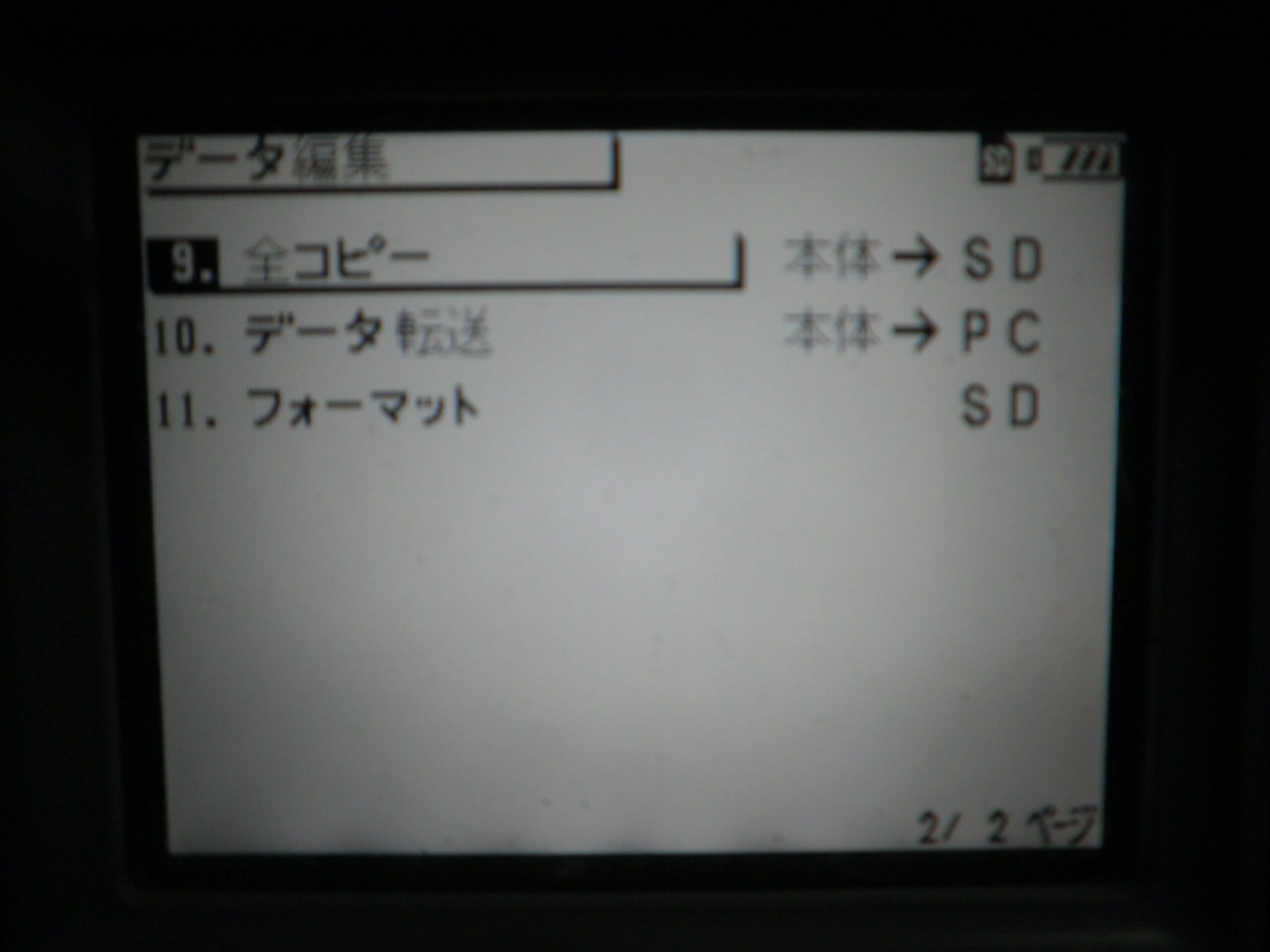
OLYMPUS DIGITAL CAMERA
「データ編集」画面で上下ボタンを
押し、カーソルを移動させて
「全コピー」を選択し「決定」を押します
ファイル名を入力します。上下ボタンで英数字を選び左右ボタンでカーソルを移動します。
入力後「決定」ボタンを押します。
これで本体から
SDカードへのコピーが完了しました。
本体やSDカードに入っているデータを確認するには、「メニュー」画面の「ユーザ設定」から 「データ編集」画面へ行き そこから上下ボタンでデータの種類 (この画像では多チャンネル測定) を選択し 左右ボタンで機器内のデータか SDカード内のデータかを 選択し、「決定」ボタンを押します。
保存した画面が表示されたら上下ボタンでデータ登録番号変更します。
※データ番号はそのファイルに 保存した順番で並んでおり、表示画面右上の「データ」欄の数字が データ番号で、左下に登録時に設定したデータ名があります。なので上の画面の場合はデータ番号「2」データ名「D0」となります。


コメント